商鋪名稱:上海斌勤電氣技術有限公司
聯系人:康奎(先生)
聯系手機:
固定電話:
企業郵箱:192061030@qq.com
聯系地址:上海市松江區三新北路1800弄(松江電子商務園區)
郵編:201501
聯系我時,請說是在五金機電網上看到的,謝謝!
惠山區西門子6SL3210-5BB17-5UV1變頻器

|
SINAMICS V20 1AC200-240V-10/+10% 47-63Hz 標稱功率 0.75kW/1HP mit 150% 過載 用于 60sec 未過濾 I/O-Interface:4DI,2DO, 2AI,1AO 現場總線:USS/MODBUS RTU mit eingebautem BOP 防護方式 IP20/UL Open 型式 尺寸:FSAB 68x142x128(WxHxD)
|
希殿電氣技術(上海)有限公司
聯系人:康經理
全國統一咨詢熱線:18621061383
微信) 同步
工作郵箱:192061030@qq.com
咨詢QQ:192061030
咨詢:021-60541249
本公司優勢產品:西門子6ES7-200/300/400/1200/6EP/
6AV/6GK/ET200/6SE變頻器/電纜/DP接頭/觸摸屏/變頻器/數控伺服備件
希殿公司優勢產品; PLC 、觸摸屏、變頻器、電纜及通訊卡、數控系統
說明:
a.文檔并未列出所有的WINCC連接Siemens品牌PLC的所有方法,只是列舉了一些常用的方法。
b.在各種連接方式中的參數設置可能會略有不同,在此列出的步驟和參數只是一套可以連通的設置方法。
一.WINCC使用CP5611通訊卡通過MPI連接PLC
前提條件
I) 通過CP5611實現PLC系統與WINCC6.0通訊的前提條件是在安裝有WINCC的計算機上安裝CP5611通訊板卡。
II) 使用STEP7編程軟件能夠通過MPI正常連接PLC。
1.STEP 7 硬件組態
STEP7設置MPI通訊,具體步驟不在此詳述,可參考如下圖1.1示:
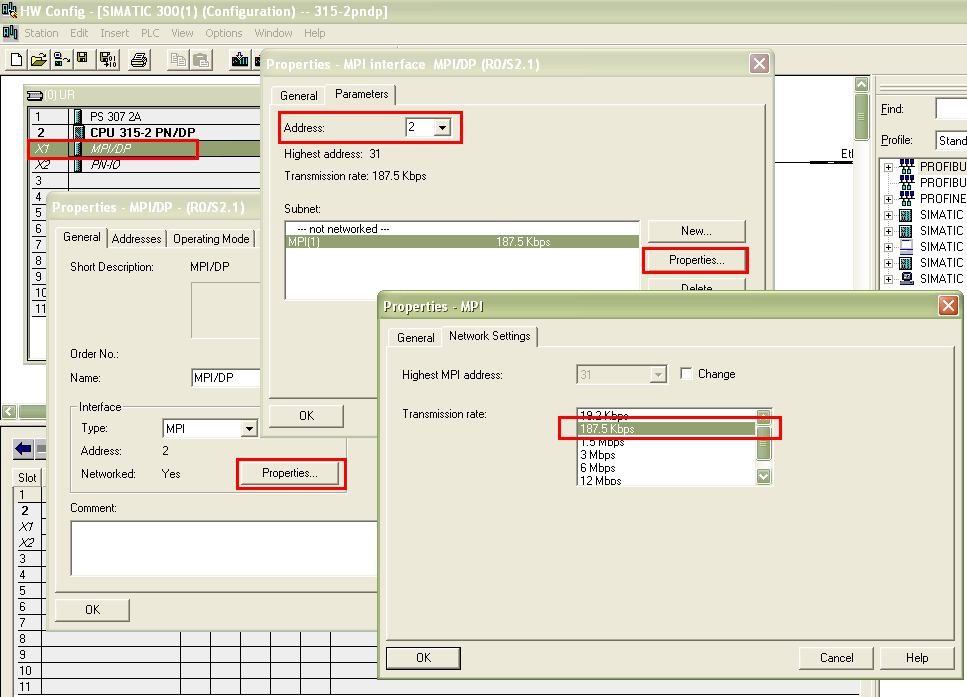
圖1.1
注意:
新建一個MPI網絡用來通訊,設置MPI網絡的地址和波特率,且記住,在隨后的設置中需要匹配。
2.安裝CP5611通訊板卡
安裝CP5611,并安裝驅動程序,具體CP5611的安裝過程和注意事項可參考如下鏈接:
/cs/document/26707026?caller=view&lc=zh-CN
3.添加驅動程序和系統參數設置
打開WINCC工程在Tag Management-->SIMATIC S7 PROTOCOL SUITE->MPI
右鍵單擊MPI,在彈出菜單中點擊System Parameter,彈出System Parameter-MPI對話框,選擇Unit標簽,查看Logic device name(邏輯設備名稱)。默認安裝后,邏輯設備名為MPI
如圖1.3所示:
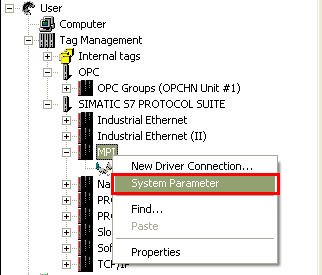
圖1.2
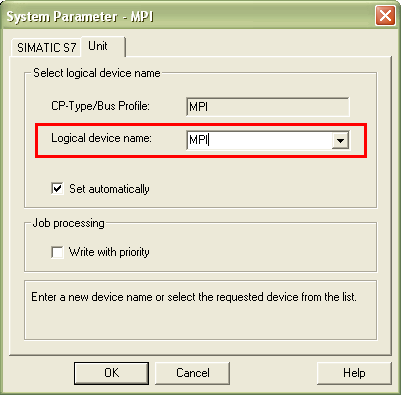
圖1.3
4.設置Set PG/PC Interface
進入操作系統下的控制面板,雙擊Set PG/PC Interface圖標。在Access Point of the Application:的下拉列表中選擇MPI (WINCC),如圖1.4所示,而后在Interface Parameter Assignment Used:的列表中,點擊CP5611(MPI),而后在Access Point of the Application:的下拉列表中顯示:MPI (WINCC)?CP5611(MPI),如圖1.5所示:
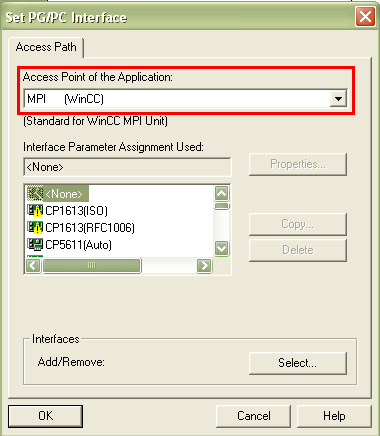
圖1.4
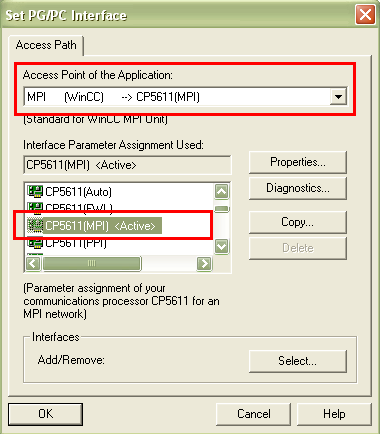
圖1.5
設置CP5611的通訊參數,點擊Properties…按鈕,彈出Properties-CP5611(MPI)屬性對話框,設置參數,如圖1.6所示:
重要的參數如下所示:
Address:
CP5611的地址(MPI地址必須唯一,建議設置為0)
Transmission Rate:
MPI網絡的傳輸速率(默認為187.5Kbps)您可以修改,但必須和實際連接PLC的MPI端口的傳輸速率相同
Highest Station Address:
MPI網絡的最高站地址(必須和PLC的MPI網絡參數設置相同)
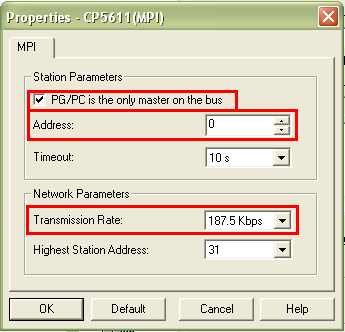
圖1.6
診斷MPI網絡,點擊Diagnostic…按鈕,進入診斷對話框。如下圖所示:Test按鈕點擊后,顯示OK表示CP5611工作正常。點擊Read按鈕后,將顯示所有接入MPI網絡中的設備的站地址,如果只能讀到自己的站地址,此時,請查看MPI網絡和硬件連接設置,只有成功讀取到CPU的站點地址,才能進行以下的步驟,否則,不可能建立通訊。
5.添加通道與連接設置
添加驅動連接,設置參數。打開WINCC工程在Tag Management-->SIMATIC S7 PROTOCOL SUITE->MPI,右鍵單擊MPI,在下拉菜單中,點擊New Driver Connection,如圖1.7所示,在彈出的Connection properties對話框中點擊Properties按鈕,彈出Connection Parameter-MPI屬性對話框,如圖1.8所示:
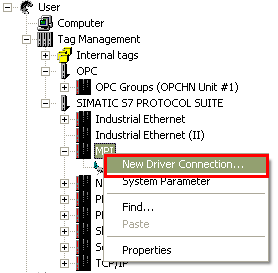
圖1.7
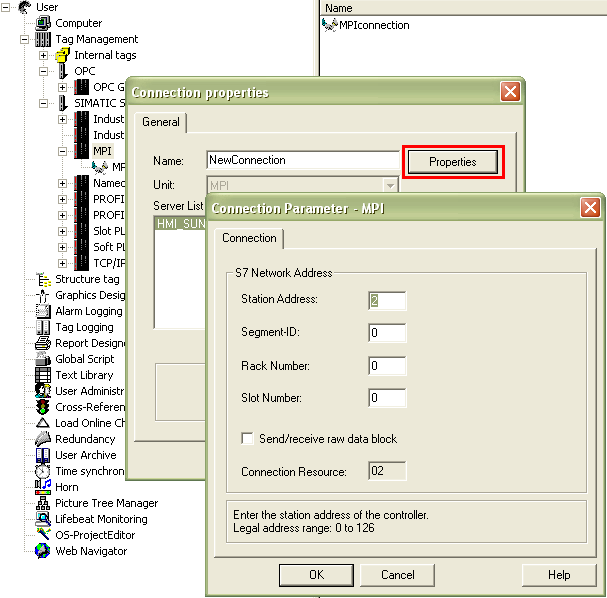
圖1.8
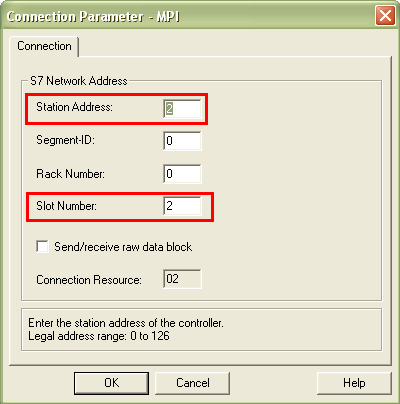
圖1.9
重要的參數如下所示:
Station Address:MPI端口地址
Rack Number:CPU所處機架號,除特殊復雜使用的情況下,一般填入0
Slot Number:CPU所處的槽號
注意:如果您是S7-300的PLC,那么該參數為2,如果是S7-400的PLC,那么要根據STEP7項目中的Hardware軟件查看PLC插在第幾號槽內,不能根據經驗和物理安裝位置來隨便填寫,可能的參數為2、3、4(主要是依據電源的大小來決定)否則通訊不能建立。
6.連接測試與通訊診斷
通過WINCC工具中的通道診斷程序WinCC Channel Diagnosis即可測試通訊是否建立。注意:此時PLC必須處于運行狀態,老版本的PLC必須處于RUN-P或者RUN狀態,WINCC必須激活運行,根據圖1.9所示的位置,進入通道診斷工具,檢測通訊是否成功建立。如圖1.10所示,綠色的“√”表示通訊已經成功建立。
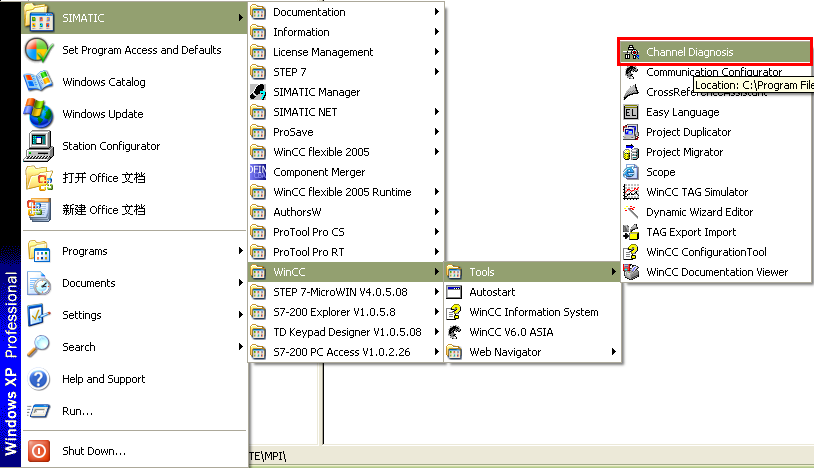
圖1.10
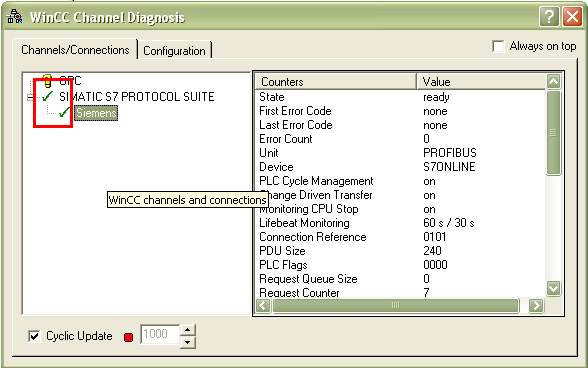
圖1.11
至此WINCC使用CP5611通訊卡通過MPI連接PLC的過程完畢。
二.WINCC使用CP5611通訊卡通過PROFIBUS連接PLC
前提條件
I) 通過CP5611實現PLC系統與WINCC6.0通訊的前提條件是在安裝有WINCC的計算機上安裝CP5611通訊板卡.
II) 將所要連接的PLC的端口設置為PROFIBUS通訊協議,對于MPI/DP類型的端口尤其重要。
1.STEP 7 硬件組態
使用STEP 7軟件組態PLC的硬件信息,將相應的板卡在Hardware進行硬件組態,選擇你將要連接WINCC的對應端口,如果其類型為MPI/DP,則需要將端口指定為PROFIBUS,如下圖2.1所示:
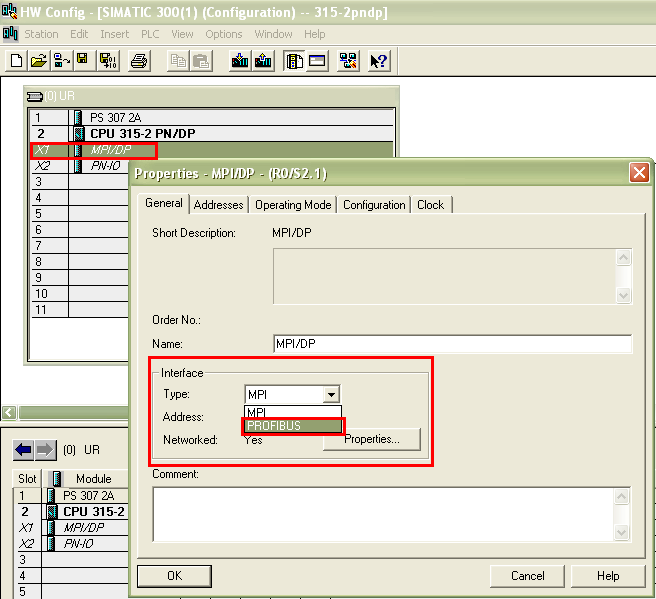
圖2.1
點擊上圖所示的Properties…按鈕,如下圖所示:
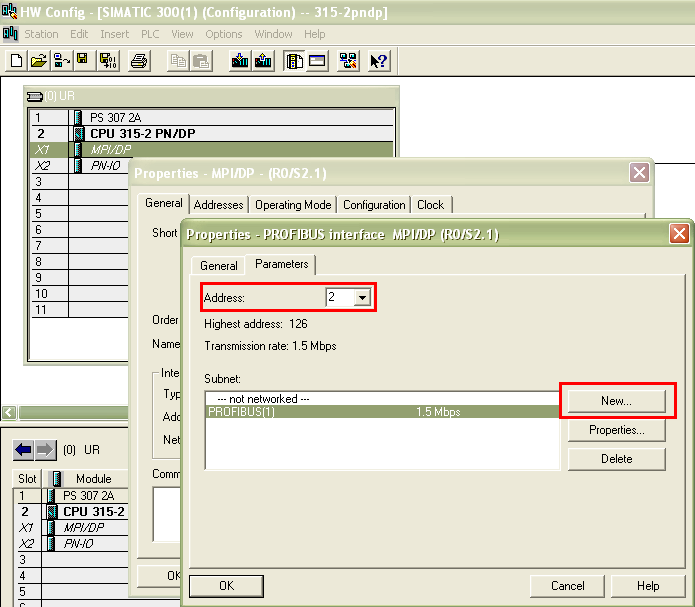
圖2.2
A.設置該PROFIBUS端口的地址為2
B.點擊New按鈕,在Subnet下新建一個PROFIBUS網絡,在彈出的對話框中設置參數,如圖2.2所示:
其中重要參數如下:
Highest PROFIBUS Address:
指整個PROFIBUS網絡中的最高的站點地址,默認為126,可作修改。
Transmission Rate:
PROFIBUS網絡的通訊速率,整個網絡中所有站點的通訊波特率應當一致。
Profile:
具體的傳輸協議的設置,這里我們使用DP。
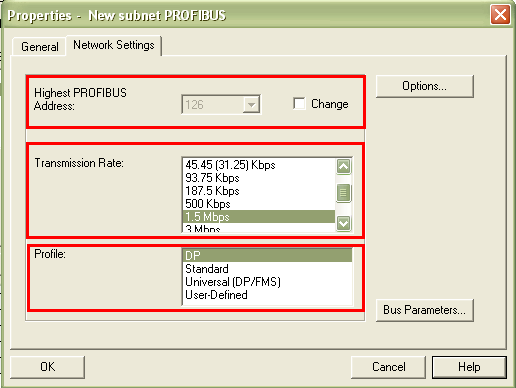
圖2.3
其他設置可根據您項目的具體情況進行設置。
2.安裝CP5611通訊板卡
安裝CP5611,并安裝驅動程序,具體CP5611的安裝過程和注意事項可參考如下鏈接:
/cs/document/26707026?caller=view&lc=zh-CN
3.添加驅動程序和設置系統參數
打開WINCC工程在Tag Management-->SIMATIC S7 PROTOCOL SUITE->PROFIBUS
右鍵單擊PROFIBUS,在彈出菜單中點擊System Parameter,如圖2.4所示,彈出System Parameter- PROFIBUS對話框,選擇Unit標簽,查看Logic device name(邏輯設備名稱)。默認安裝后,邏輯設備名為CP_L2_1:,如圖2.5所示:
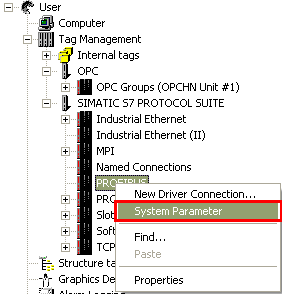
圖2.4
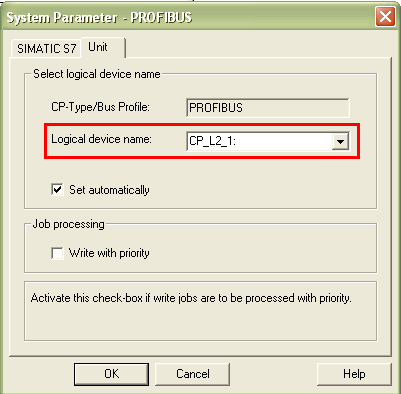
圖2.5
4.設置Set PG/PC Interface
進入Windows操作系統下的控制面板,雙擊Set PG/PC Interface圖標,在Access Point of the Application:的下拉列表中選擇CP_L2_1: 如圖2.6所示,而后在Interface Parameter Assignment Used:的列表中,點擊CP5611(PROFIBUS),而后在Access Point of the Application:的下拉列表中顯示:CP_L2_1:?CP5611(PROFIBUS),如圖2.7所示。
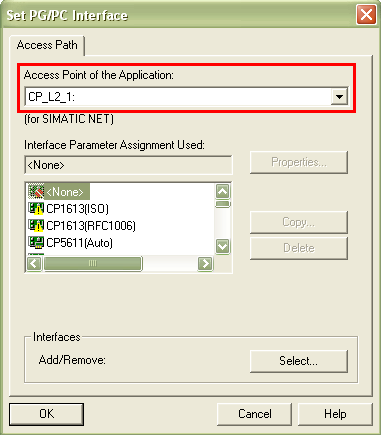
圖2.6
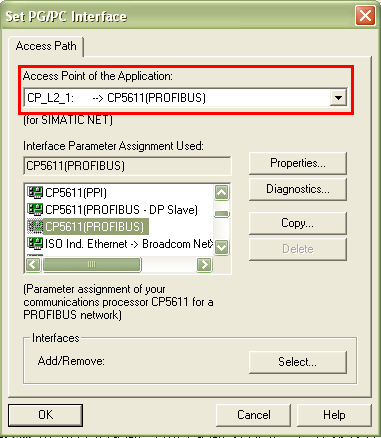
圖2.7
設置CP5611的通訊參數,點擊Properties…按鈕,彈出Properties-CP5611(PROFIBUS) 參數。如圖2.8所示:
重要的參數如下所示:
Address:
CP5611的PROFIBUS地址
Transmission Rate:
PROFIBUS網絡的傳輸速率(您可以修改,但必須和實際連接PLC的PROFIBUS端口的傳輸速率相同)
Highest Station Address:
PROFIBUS網絡的最高站地址(必須和PLC的PROFIBUS網絡參數設置相同)
Profile:
設置具體通訊協議,這里使用DP
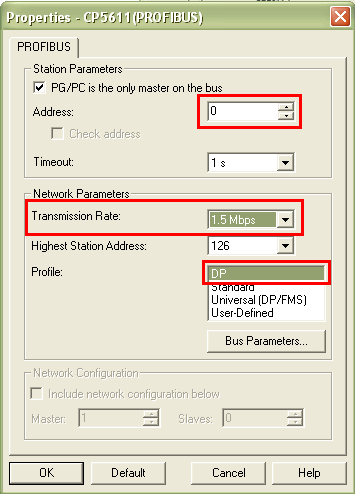
圖2.8
診斷PROFIBUS網絡,點擊Diagnostic…按鈕,進入診斷對話框。如下圖所示:Test按鈕點擊后,顯示OK表示CP5611工作正常。點擊Read按鈕后,將顯示所有接入PROFIBUS網絡中的設備的站地址,如果只能讀到自己的站地址,此時,請查看PROFIBUS網絡和硬件連接設置,只有成功讀取到CPU的站點地址,才能進行以下的步驟,否則,不可能建立通訊,如圖2.9所示:
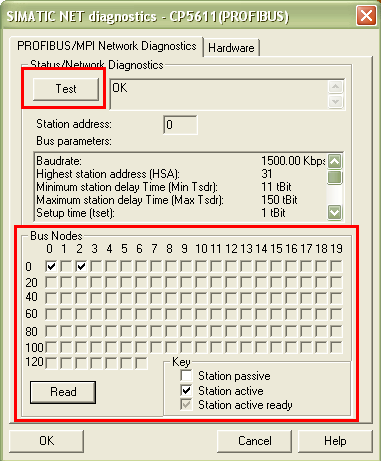
圖2.9
5.添加通道與連接設置
添加驅動連接,設置參數。打開WINCC工程在Tag Management-->SIMATIC S7 PROTOCOL SUITE->PROFIBUS,右鍵單擊PROFIBUS,在下拉菜單中,點擊New Driver Connection,如圖2.10所示,在彈出的Connection properties對話框中點擊Properties按鈕,彈出Connection Parameter-PROFIBUS屬性對話框,填入參數,如圖2.11所示:
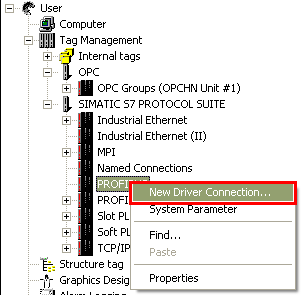
圖2.10
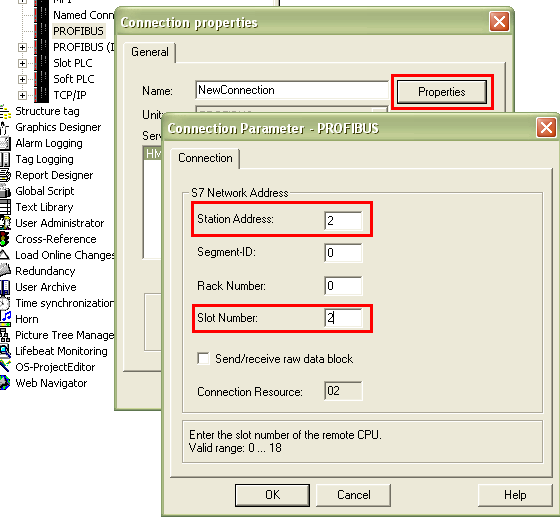
圖2.11
重要的參數如下所示:
Station Address:(通訊模塊的IP地址)
Rack Number:CPU所處機架號,除特殊復雜使用的情況下,一般填入0
Slot Number:CPU所處的槽號
注意:如果您是S7-300的PLC,那么該參數為2,如果是S7-400的PLC,那么要根據STEP7項目中的Hardware軟件查看PLC插在第幾號槽內,不能根據經驗和物理安裝位置來隨便填寫,可能的參數為2、3、4(主要是依據電源的大小來決定)否則通訊不能建立。
6.連接測試與通訊診斷
通過WINCC工具中的通道診斷程序WinCC Channel Diagnosis即可測試通訊是否建立。注意:此時PLC必須處于運行狀態,老版本的PLC必須處于RUN-P或者RUN狀態,WINCC必須激活運行,根據圖2.12所示的位置,進入通道診斷工具,檢測通訊是否成功建立。如圖2.13所示,綠色的“√”表示通訊已經成功建立。
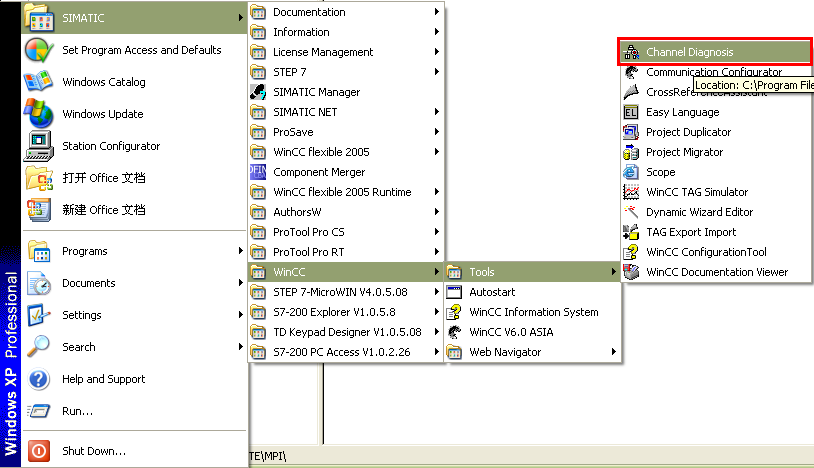
圖2.12
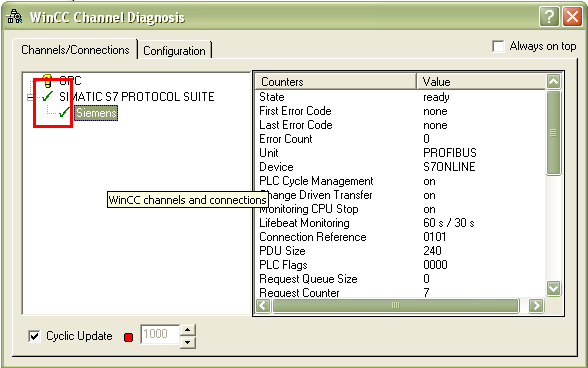
圖2.13
至此WINCC使用CP5611通訊卡通過PROFIBUS連接PLC的過程完畢。
三.WINCC使用普通網卡通過TCP/IP連接PLC
前提條件
通過以太網實現PLC系統與WINCC6.0通訊的前提條件是PLC系統配備以太網模塊或者使用帶有PN接口的PLC,以太網模塊列表如下表所示:
|
PLC系列 |
以太網通訊模塊 |
|
S7-300 |
CP343-1/CP343-1 Lean/CP343-1 Advanced-IT |
|
S7-400 |
CP443-1/CP443-1 Advanced-IT |
注:只有支持ISO通訊協議的模塊才支持(Industrial Ethernet工業以太網)通訊,具體情況可察看STEP7中的模塊信息。本文檔下列步驟應用CPU 315-2PN/DP型號的PLC,使用普通以太網卡連接。
組態過程
1.STEP7硬件組態
使用STEP7編程軟件對PLC系統進行軟件組態,在Hardware界面內插入實際的PLC硬件,如下圖3.1所示:
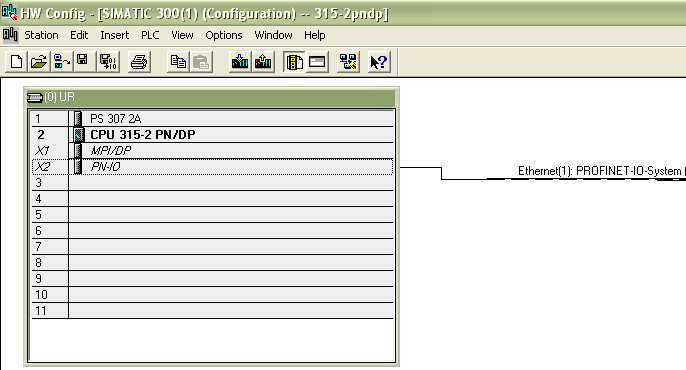
圖3.1
在PN-IO槽雙擊彈出PN-IO屬性對話框,如圖3.2所示:
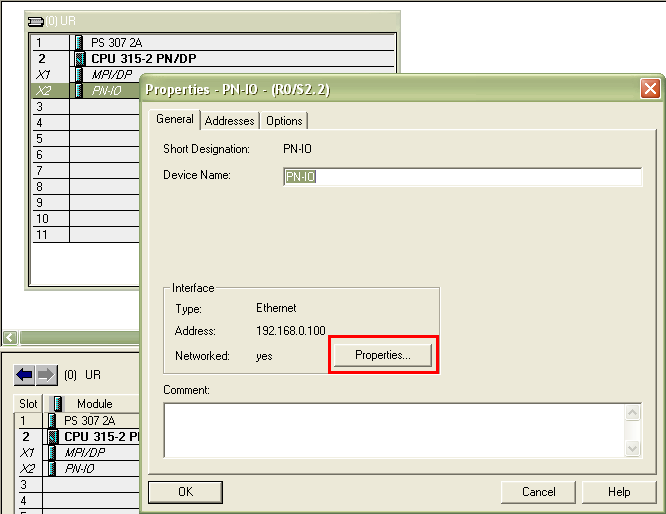
圖3.2
點擊圖3.2屬性對話框,彈出網絡參數設置對話框,如圖3.3所示:
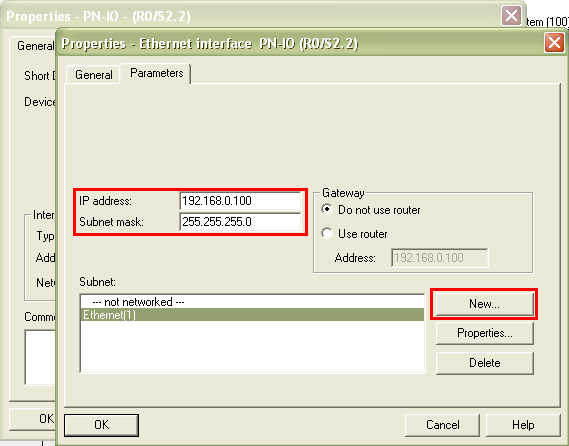
圖3.3
點擊New按鈕,新建一個工業以太網絡,輸入該PN模塊的IP address(IP地址)和Subnet mask(子網掩碼),在簡單使用的情況下,不啟用網關。
當您使用的是CPU+以太網模塊通訊時,雙擊以太網模塊,會自動彈出以太網模塊的屬性信息,設置以太網通訊模塊的IP地址和子網掩碼。方法與PN-IO的屬性設置相同,如下圖所示:注意如果要使用TCP/IP通訊方式,必須啟動IP Protocol being used,設置IP地址與子網掩碼,如圖3.4所示:
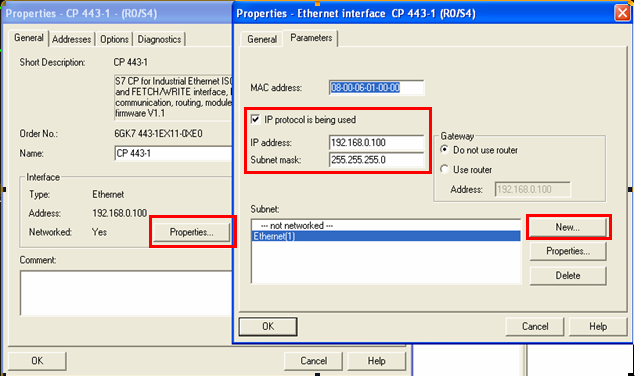
圖3.4
將組態下載到CPU,則PLC方面設置完成。對于第一次使用以太網通訊,必須保證首先使用MPI或者PROFIBUS的通訊方式,將設置好參數的組態下載到目標PLC,此后即可通過以太網的方式進行程序監控和項目下載。
2.設置IP地址與通訊檢測
設置安裝有WINCC計算機的bs操作系統的TCP/IP參數,將WINCC組態計算機的IP地址設置成為和PLC以太網通訊模塊或者PN-IO的IP地址保證是一個網段,注意子網掩碼的設置,如圖3.5所示:
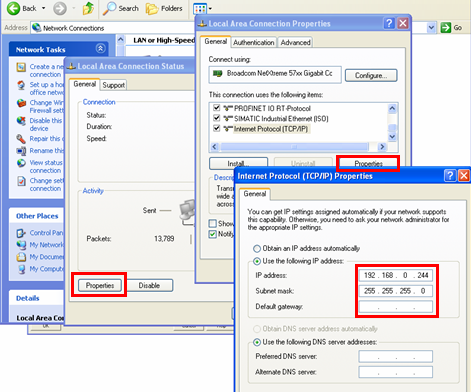
圖3.5
通過在程序?運行中鍵入CMD進入DOS界面,使用網絡命令PING測試以太網通訊是否建立,PING的命令如下:ping 目標IP地址 –參數
如下圖3.6所示:
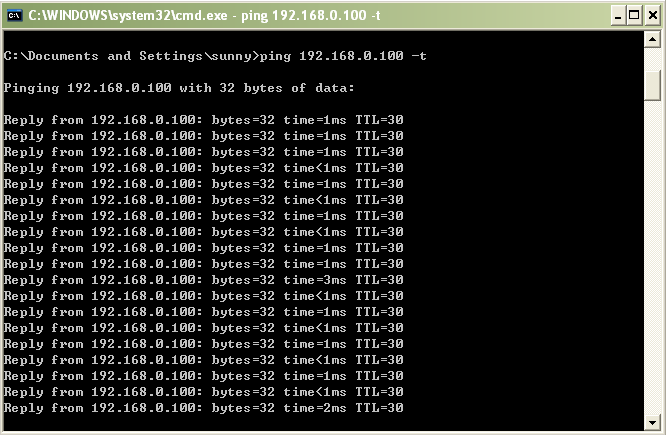
圖3.6
此例中,PN-IO的IP地址為192.168.0.100 子網掩碼:255.255.255.0;組態計算機的IP地址為192.168.0.244 子網掩碼:255.255.255.0,此處顯示表示以太網通訊已經建立,并且狀態良好。
注意:如果此處不能Ping通PLC的PN端口或者以太網模塊,則通訊不可能建立,后面的步驟就不用進行了,若要通訊成功,必須保證實際的物理以太網通訊保持正常。
3.添加驅動程序和設置系統參數
打開WINCC工程在Tag Management-->SIMATIC S7 PROTOCOL SUITE->TCP/IP
右鍵單擊TCP/IP,在彈出菜單中點擊System Parameter,,如圖3.7所示,彈出System Parameter- TCP/IP對話框,選擇Unit標簽,查看Logic device name(邏輯設備名稱)。默認安裝后,邏輯設備名為CP-TCPIP,如圖3.8所示:
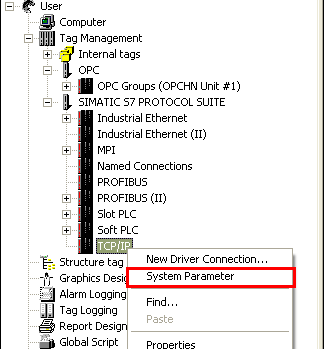
圖3.7
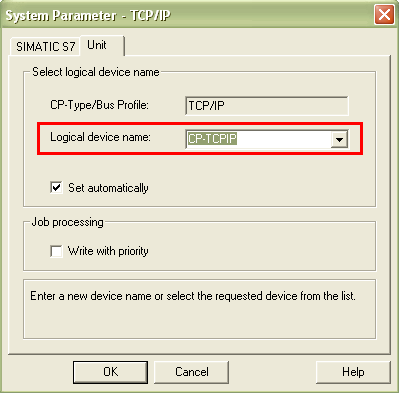
圖3.8
4.設置Set PG/PC Interface
通訊接口設置,進入操作系統控制面板,雙擊Set PG/PC Interface,在默認安裝后,在應用程序訪問點是沒有CP-TCPIP的,所以需要手動添加這個應用程序訪問點,如下圖3.9所示:
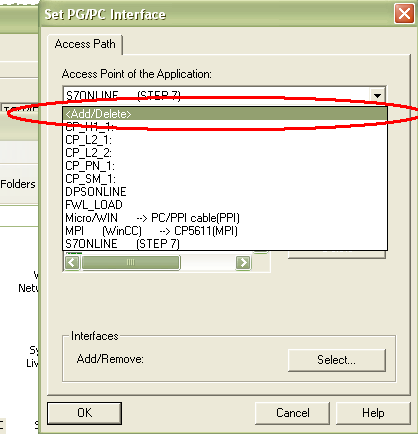
圖3.9
當選中<Add/Delete>后,會彈出一個對話框,如下圖3.10所示:
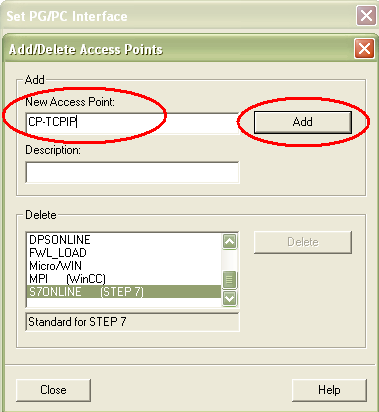
圖3.10
點擊Add按鈕,應用程序訪問點將被添加到訪問點列表中,如下圖3.11所示
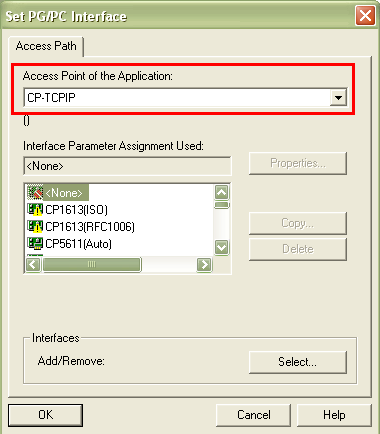
圖3.11
在如圖3.11的情況下,在Interface Parameter Assignment Used:選擇TCP/IP->實際網卡的名稱,設置完成后如圖3.12所示:
注意:
a.您的網卡不同,顯示會有不同,請確保所選條目為您正在使用的普通以太網卡的名稱。
b.這里使用的應用程序訪問名稱為CP-TCPIP,因為在WINCC安裝成功后,CP-TCPIP是TCP/IP驅動程序下默認的名稱,所以在Set PG/PC Interface下我們添加此名稱的訪問點,您同樣可以使用其他名稱,但必須保證,必須同時修改,并保持完全一致,這樣通訊同樣可以實現。
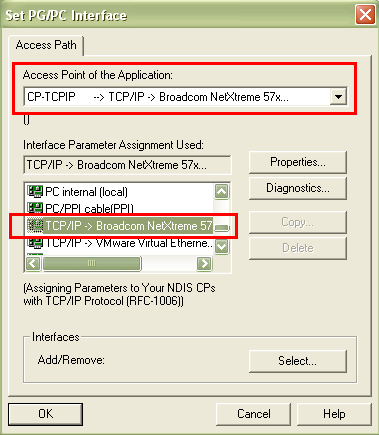
圖3.12
點擊Diagnostics按鈕后,可以對該網卡進行診斷,確保其正常工作,如圖3.13所示:
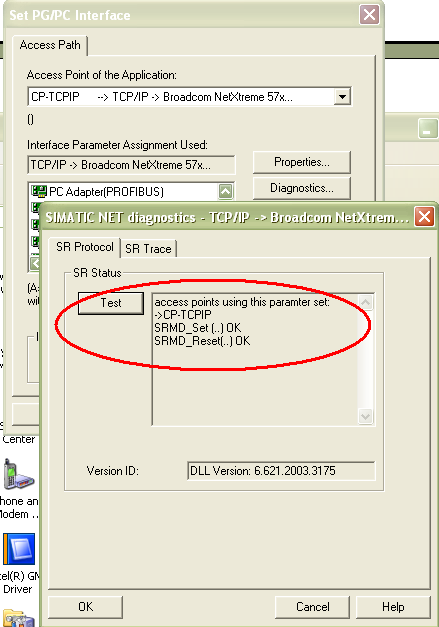
圖3.13
5.添加通道與連接設置
添加驅動連接,設置參數。打開WINCC工程在Tag Management-->SIMATIC S7 PROTOCOL SUITE->TCP/IP,右鍵單擊TCPIP,在下拉菜單中,點擊New Driver Connection,如圖3.14所示,在彈出的Connection properties對話框中點擊Properties按鈕,彈出Connection Parameter- TCP/IP屬性對話框,填入參數,如圖3.15所示:
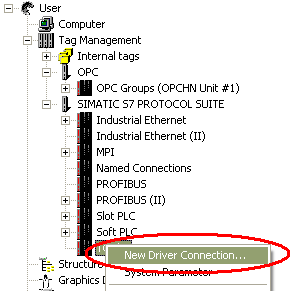
圖3.14
在彈出的對話框中輸入STEP7中已經設置的PN-IO或者以太網模塊的的IP地址和機架號和槽號。
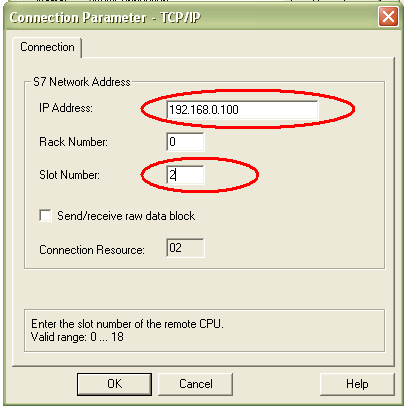
圖3.15
在彈出的Connection properties中點擊Properties按鈕,在彈出的Connection Parameter中輸入參數:
IP Address:(通訊模塊的IP地址)
Rack Number:CPU所處機架號,除特殊復雜使用的情況下,一般填入0
Slot Number:CPU所處的槽號
注意:如果您是S7-300的PLC,那么Slot Number的參數為2,如果是S7-400的PLC,那么要根據STEP7項目中的Hardware軟件查看PLC插在第幾號槽內,不能根據經驗和物理安裝位置來隨便填寫,可能的參數為2、3、4(主要是依據電源的大小來決定)否則通訊不能建立。
6.連接測試與通訊診斷
通過WINCC工具中的通道診斷程序WinCC Channel Diagnosis即可測試通訊是否建立。注意:此時PLC必須處于運行狀態,老版本的PLC必須處于RUN-P或者RUN狀態,WINCC必須激活運行,根據圖3.16所示的位置,進入通道診斷工具,檢測通訊是否成功建立。如圖3.17所示,綠色的“√”表示通訊已經成功建立。
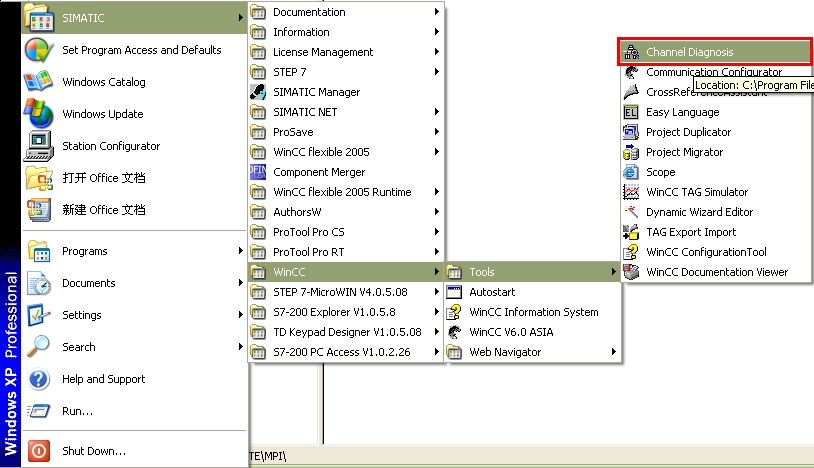
圖3.16

圖3.17
至此WINCC使用普通以太網卡通過TCP/IP連接PLC的過程完畢。
四.WINCC使用普通網卡通過Industrial Ethernet連接PLC
前提條件
通過Industrial Ethernet工業以太網實現PLC系統與WINCC6.0通訊的前提條件是PLC系統配備以太網模塊或者使用帶有PN接口的PLC,以太網模塊列表如下表所示:
|
PLC系列 |
以太網通訊模塊 |
|
S7-300 |
CP343-1/CP343-1 Advanced-IT |
|
S7-400 |
CP443-1/CP443-1 Advanced-IT |
注:只有支持ISO通訊協議的模塊才支持(Industrial Ethernet工業以太網)通訊,具體情況可察看STEP7中的模塊信息。最簡單的判斷以太網模塊是否支持Industrial Ethernet通訊的方式是,在STEP7的硬件組態Hardware中是否具有MAC參數的填寫的輸入框,如下圖4.1所示:
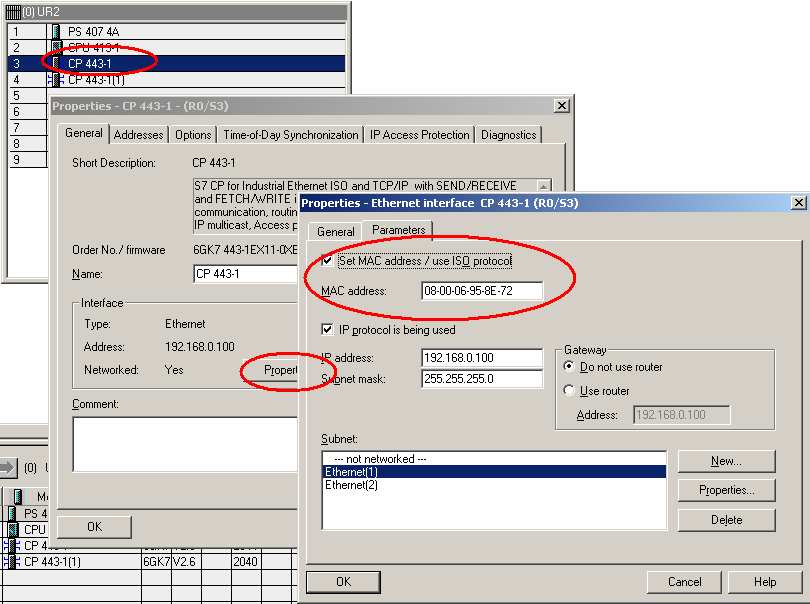
圖4.1
參考STEP 7軟件中的產品硬件信息來判斷以太網模塊是否支持Industrial Ethernet工業以太網通訊,如下圖4.2所示:
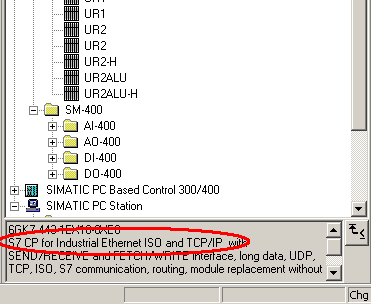
圖4.2
在通訊設置以前請確認模塊支持Industrial Ethernet ISO通訊,而后進行如下設置:
本文檔下列步驟應用CP443-1型號的以太網通訊模塊,使用普通以太網卡連接。
組態過程
1.STEP7硬件組態
使用STEP7編程軟件對PLC系統進行軟件組態,在Hardware界面內插入實際的PLC硬件,在本例中使用了兩塊CP443-1通訊模塊,WINCC使用CP443-1(1)和PLC進行通訊,如下圖4.3所示:
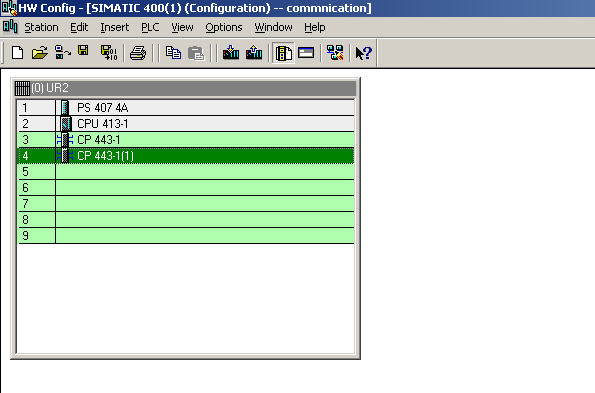
圖4.3
在CP343-1(1)通訊模塊上雙擊,會彈出Properties-CP443-1的屬性對話框,在對話框中點擊Properties…按鈕,彈出屬性對話框,激活“Set MAC address/use ISO Protocol”,在MAC address下設置通訊板卡的MAC地址,如圖4.4所示,該地址可以在物理通訊板卡端口處標簽上查看。
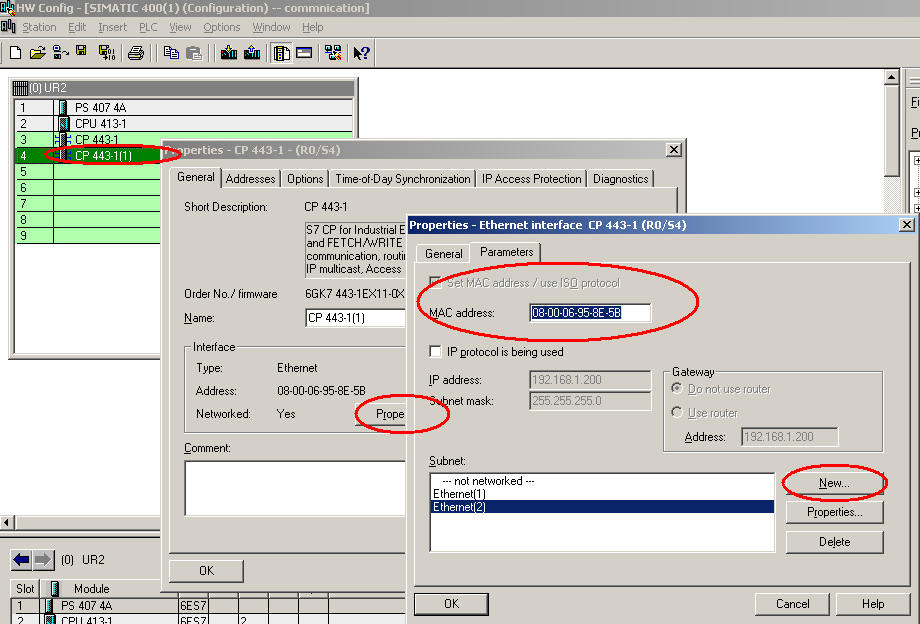
圖4.4
點擊New按鈕,新建一個工業以太網絡,在彈出的對話框都使用默認設置,該步驟一定要做,否則無法建立通訊。
將組態編譯,下載到CPU,則PLC方面設置完成。對于第一次使用工業以太網通訊,必須保證首先使用MPI或者PROFIBUS的通訊方式,將設置好參數的組態下載到目標PLC,此后即可通過工業以太網的方式進行程序監控和項目下載。
2.添加驅動程序和設置系統參數
打開WINCC工程在Tag Management-->SIMATIC S7 PROTOCOL SUITE->Industrial Ethernet,右鍵單擊Industrial Ethernet,在彈出菜單中點擊System Parameter,如圖4.5所示,彈出System Parameter- Industrial Ethernet對話框,選擇Unit標簽,查看Logic device name(邏輯設備名稱)。默認安裝后,邏輯設備名為CP_H1_1:如圖4所示:
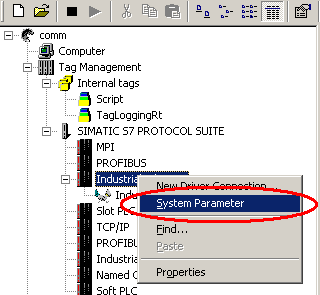
圖4.5
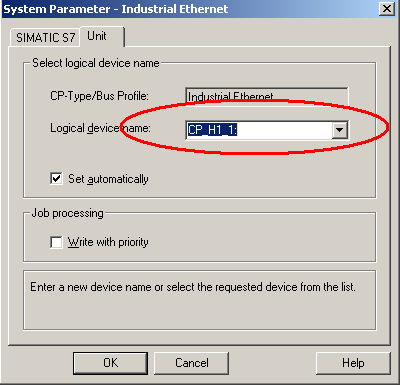
圖4.6
3.設置Set PG/PC Interface
通訊接口設置,進入操作系統控制面板,雙擊Set PG/PC Interface,在下拉菜單中選擇CP_H1_1:如圖4.7所示:
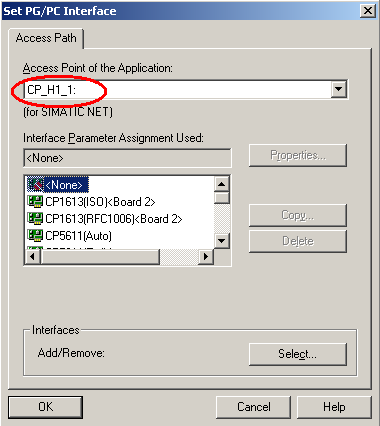
圖4.7
在如圖4.7所示的情況下,在Interface Parameter Assignment Used:選擇ISO Ind Ethernet->實際網卡的名稱。
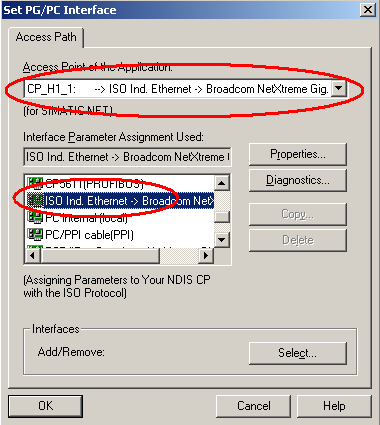
圖4.8
注意:
您的網卡不同,顯示會有不同,請確保所選條目為您正在使用的普通以太網卡的名稱。
點擊Diagnostics按鈕后,可以對該網卡進行診斷,確保其正常工作,如圖4.9所示:
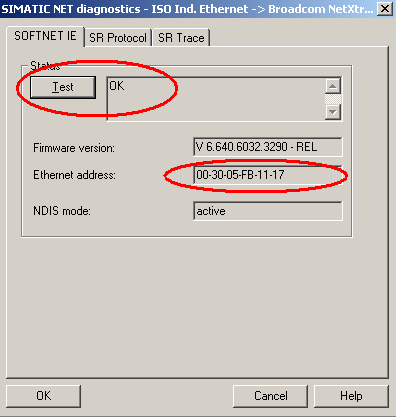
圖4.9
4.添加通道與連接設置
添加驅動連接,設置參數。打開WINCC工程在Tag Management-->SIMATIC S7 PROTOCOL SUITE->Industrial Ethernet,右鍵單擊Industrial Ethernet,在下拉菜單中,點擊New Driver Connection,如圖4.10所示,在彈出的Connection properties對話框中點擊Properties按鈕,彈出Connection Parameter- Industrial Ethernet屬性對話框,填入參數。
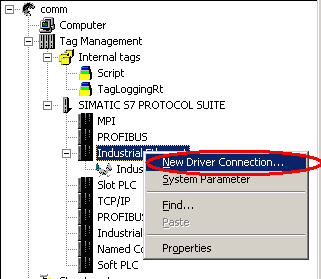
圖4.10
在彈出的對話框中輸入STEP7中已經設置的CP443-1通訊模塊的MAC地址和機架號和槽號,如圖4.11所示:
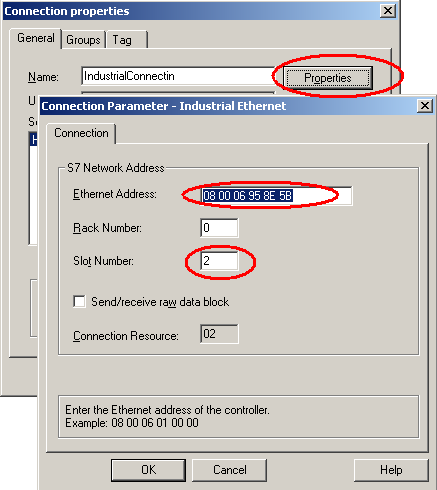
圖4.11
在彈出的Connection Properties中點擊Properties按鈕,在彈出的Connection Parameter中輸入參數:
Ethernet Address:(通訊模塊的MAC地址)
Rack Number:CPU所處機架號,除特殊復雜使用的情況下,一般填入0
Slot Number:CPU所處的槽號
注意:如果您是S7-300的PLC,那么Slot Number的參數為2,如果是S7-400的PLC,那么要根據STEP7項目中的Hardware軟件查看PLC插在第幾號槽內,不能根據經驗和物理安裝位置來隨便填寫,可能的參數為2、3、4(主要是依據電源的大小來決定)否則通訊不能建立。
5.連接測試與通訊診斷
通過WINCC工具中的通道診斷程序WinCC Channel Diagnosis即可測試通訊是否建立。注意:此時PLC必須處于運行狀態,老版本的PLC必須處于RUN-P或者RUN狀態,WINCC必須激活運行,根據圖1.9所示的位置,進入通道診斷工具,檢測通訊是否成功建立。如圖4.13所示,綠色的“√”表示通訊已經成功建立。

圖4.12

圖4.13
至此WINCC使用普通以太網卡通過Industrial Ethernet連接PLC的過程完畢。
關鍵詞
WinCC,PLC,通訊,MPI協議,Profibus協議,Ethernet
惠山區西門子6SL3210-5BB17-5UV1變頻器